
iori-nav部署教程:优雅的书签导航页,基于Cloudflare Workers搭建

AI-摘要
AnZhiYu GPT
AI初始化中...
介绍自己 🙈
生成本文简介 👋
推荐相关文章 📖
前往主页 🏠
前往爱发电购买
iori-nav部署教程:优雅的书签导航页,基于Cloudflare Workers搭建
luoli前言
iori-nav 是一个基于 Cloudflare Workers + D1 + KV 构建的优雅书签(网址)收藏与分享平台。它可以作为你的个人导航页,支持多级分类、模糊搜索、暗黑模式、AI 描述生成等丰富功能。
- 项目地址:https://github.com/love-ztm/iori-nav
- 在线演示:https://iori.hidns.vip
- 开源协议:MIT
功能特点
| 功能 | 说明 |
|---|---|
| 📱 响应式设计 | 完美适配桌面、平板和手机等各种设备 |
| 🎨 主题定制 | 自定义主色调、暗黑模式、毛玻璃效果 |
| 🔍 模糊搜索 | 内置全局搜索,快速查找书签 |
| 📂 多级分类 | 支持多层级书签分类管理 |
| 🔐 安全后台 | KV 认证 + HttpOnly Cookie,支持完整的书签 CRUD |
| 👥 用户投稿 | 访客可提交书签,管理员审核后展示 |
| ⚡ 边缘缓存 | Cloudflare 边缘缓存加速,减少 D1 读取 |
| 📥 导入导出 | 支持 Chrome HTML 书签格式 |
| 🤖 AI 描述生成 | 支持 Workers AI、Google Gemini、OpenAI |
| 🖼️ 多风格切换 | 三种桌面风格、三种移动端风格 |
技术栈
| 类别 | 技术 |
|---|---|
| 运行平台 | Cloudflare Workers / Pages |
| 数据库 | Cloudflare D1 |
| 缓存/认证 | Cloudflare KV |
| 前端样式 | TailwindCSS |
| 开发语言 | JavaScript |
准备工作
在开始部署之前,需要准备以下内容:
- Cloudflare 账号 — 注册 Cloudflare 并绑定一个域名
- GitHub 账号 — 用于 Fork 仓库
- 信用卡(可选) — 使用 Workers AI 功能时需要开通
部署步骤
1. Fork 项目仓库
访问 iori-nav 项目,点击右上角 Fork,将仓库克隆到你的 GitHub 账号下。
2. 创建 D1 数据库
- 登录 Cloudflare Dashboard
- 进入 Workers 和 Pages → D1 → 创建数据库
- 输入数据库名称
book,点击创建 - 创建成功后记下 数据库 ID
3. 创建 KV 命名空间
- 进入 Workers 和 Pages → KV → 创建命名空间
- 输入名称
NAV_AUTH,点击创建 - 创建后进入命名空间,添加两条记录:
- 键:
admin_username→ 值:你的管理员用户名(例如admin) - 键:
admin_password→ 值:你的管理员密码
- 键:
⚠️ 这两条 KV 记录用于管理员登录认证,请务必牢记。
4. 部署到 Cloudflare Pages
- 进入 Workers 和 Pages → 创建应用程序 → Pages → 连接到 Git
- 授权 Cloudflare 访问你的 GitHub,选择 Fork 的
iori-nav仓库 - 配置构建信息:
- 框架预设:None
- 构建命令:
npm run build:css - 构建输出目录:
public
- 点击 保存并部署

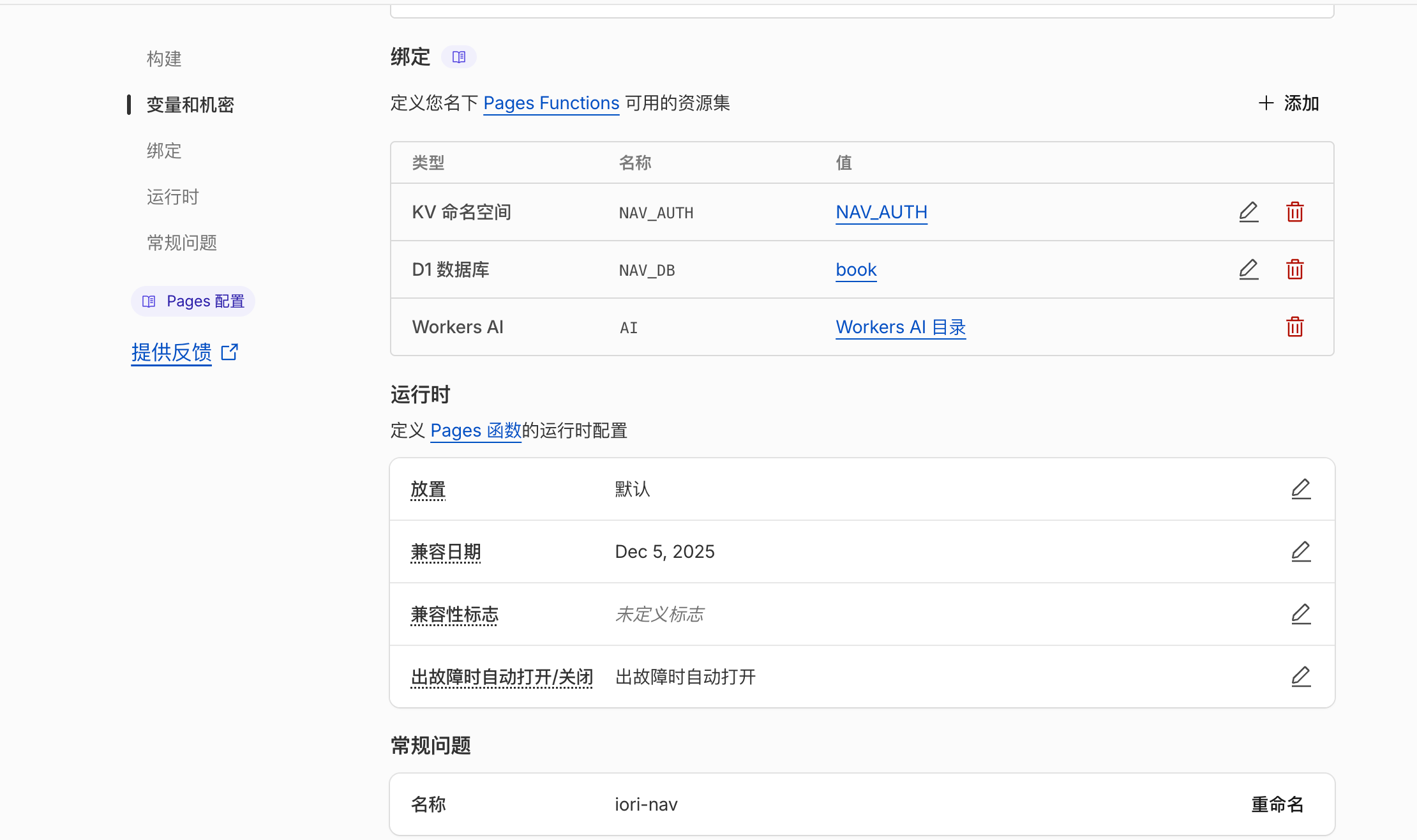
5. 绑定 D1 数据库和 KV
- 在 Pages 项目详情页 → 设置 → 函数 → KV 命名空间绑定
- 点击 添加绑定:
- 变量名:
NAV_AUTH - KV 命名空间:选择你刚创建的
NAV_AUTH
- 变量名:
- 点击 添加绑定(D1 数据库):
- 变量名:
NAV_DB - D1 数据库:选择你刚创建的
book
- 变量名:
6. 初始化数据库
在项目根目录找到 schema.sql 文件,复制其内容。然后:
- 进入 Pages 项目 → D1 选项卡
- 选择
book数据库 - 点击 查询,粘贴
schema.sql的内容并执行
或者使用命令行:
1 | npx wrangler d1 execute book --remote --file=schema.sql |
7. 重新部署
回到 Pages 项目 → 部署 页面,点击 重新部署 使其生效。
配置环境变量(可选)
在 Pages 项目 → 设置 → 环境变量 中,可以添加以下配置:
| 变量名 | 默认值 | 说明 |
|---|---|---|
SITE_NAME |
灰色轨迹 |
网站名称 |
SITE_DESCRIPTION |
见 README | 网站描述 |
FOOTER_TEXT |
曾梦想仗剑走天涯 |
页脚文字 |
ICON_API |
https://faviconsnap.com/... |
网站图标生成 API |
ENABLE_PUBLIC_SUBMISSION |
false |
设为 true 开启访客投稿 |
TURNSTILE_SITE_KEY |
空 | Turnstile 人机验证密钥 |
TURNSTILE_SECRET_KEY |
空 | Turnstile 人机验证密钥 |
WORKERS_AI_MODEL |
@cf/google/gemma-4-26b-a4b-it |
AI 模型选择 |
配置 Workers AI(可选)
如需 AI 描述生成功能,还需要额外配置:
- 在 Pages 项目 → 设置 → 函数 → 绑定
- 添加 Workers AI 绑定,变量名设为
AI - 在后台管理 → AI 设置中配置模型和 API
推荐模型:
@cf/google/gemma-4-26b-a4b-it(默认)@cf/mistralai/mistral-small-3.1-24b-instruct@cf/qwen/qwen3-30b-a3b-fp8@cf/meta/llama-3.1-8b-instruct-fp8
后台管理
部署完成后,访问 https://你的域名/admin 进入后台管理:
- 使用你在 KV 中设置的用户名和密码登录
- 登录后可以:
- 添加/编辑/删除 书签和分类
- 管理 访客提交的书签
- 配置 网站样式、AI 模型、Turnstile 等
- 导入/导出 书签数据
登录有效期可在登录时选择:1 天 / 7 天 / 30 天 / 60 天 / 90 天。
风格切换
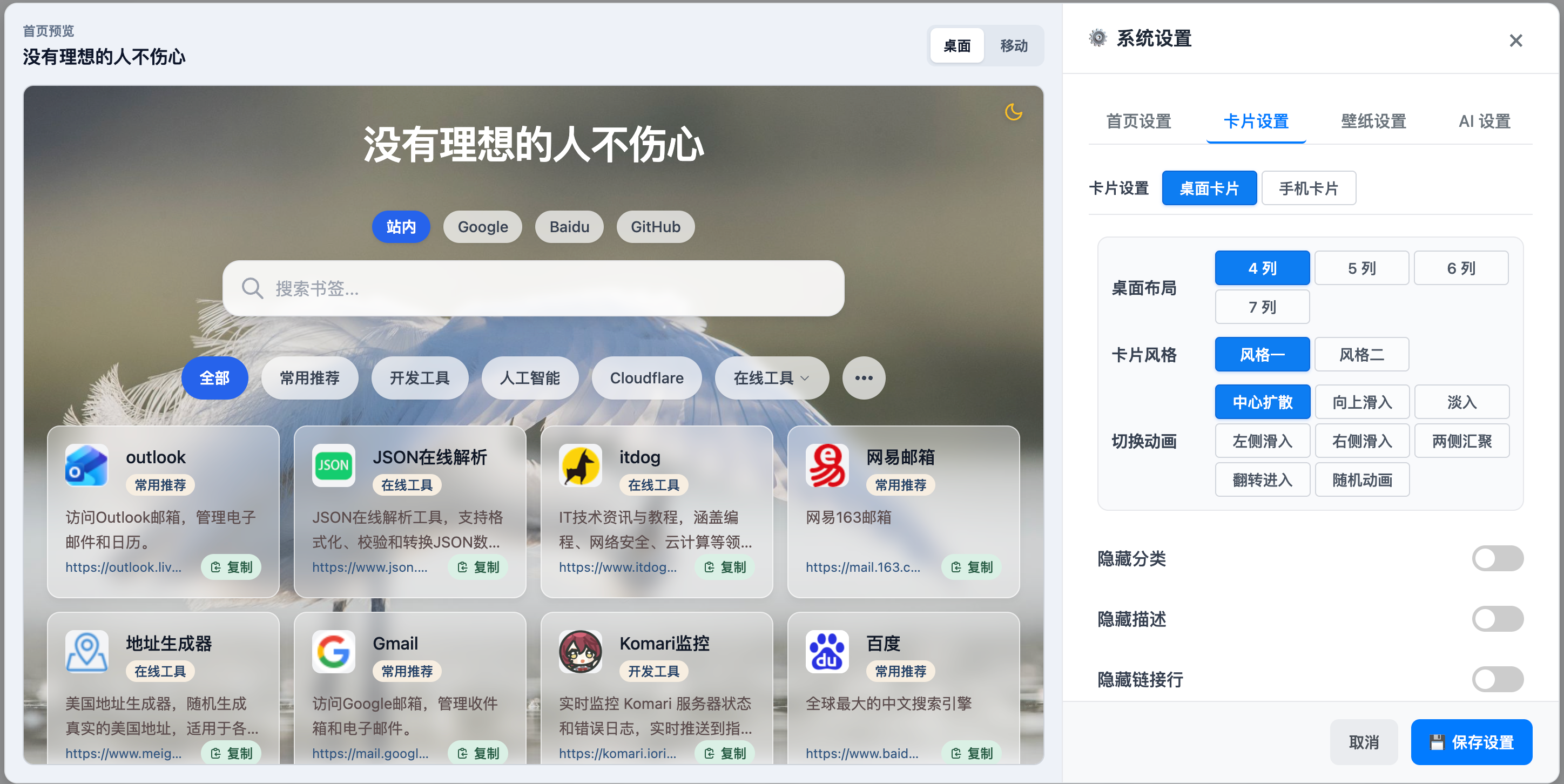
iori-nav 支持多种显示风格,在后台管理中可切换:
桌面端风格
| 风格 | 特点 |
|---|---|
| 风格一 | 经典卡片式布局 |
| 风格二 | 列表式紧凑布局 |
| 风格三 | 毛玻璃效果布局 |
移动端风格
| 风格 | 特点 |
|---|---|
| 风格一 | 单列简洁布局 |
| 风格二 | 双列网格布局 |
| 风格三 | 三列密集布局 |
桌面端和移动端的风格可以独立设置,互不影响。
常见问题
管理员登录失败(无限循环)?
确认 NAV_AUTH KV 命名空间已正确绑定,且其中包含 admin_username 和 admin_password 两条记录。
首页 500 错误或数据为空?
确认 NAV_DB D1 数据库已正确绑定,并且 schema.sql 已成功执行。
访客看不到投稿按钮?
在环境变量中设置 ENABLE_PUBLIC_SUBMISSION=true。
CSS 样式未更新?
重新运行 npm run build:css 后重新部署。
如何绑定自定义域名?
在 Pages 项目 → 自定义域 → 设置自定义域,输入你的域名即可。
参考资料


喜欢这篇文章的人也看了


